
Nella gestione degli immobili a reddito, il sopralluogo è la visita del building manager in un fabbricato o in un'unità immobiliare: per assistere la proprietà, per una gara d'appalto, per una verifica tecnica. Il verbale di sopralluogo è ciò che resta di quella visita: quando è avvenuta, dove, chi c'era, che cosa si è visto e quali criticità sono emerse.
Con EASYTM, software e servizio di tenant management per immobili a reddito, il building manager compila il verbale dal cellulare, direttamente sul posto. Quando torna in ufficio è già tutto su EASYTM, e il report per il suo manager si ottiene con un clic.
Il sopralluogo in un minuto, nel video
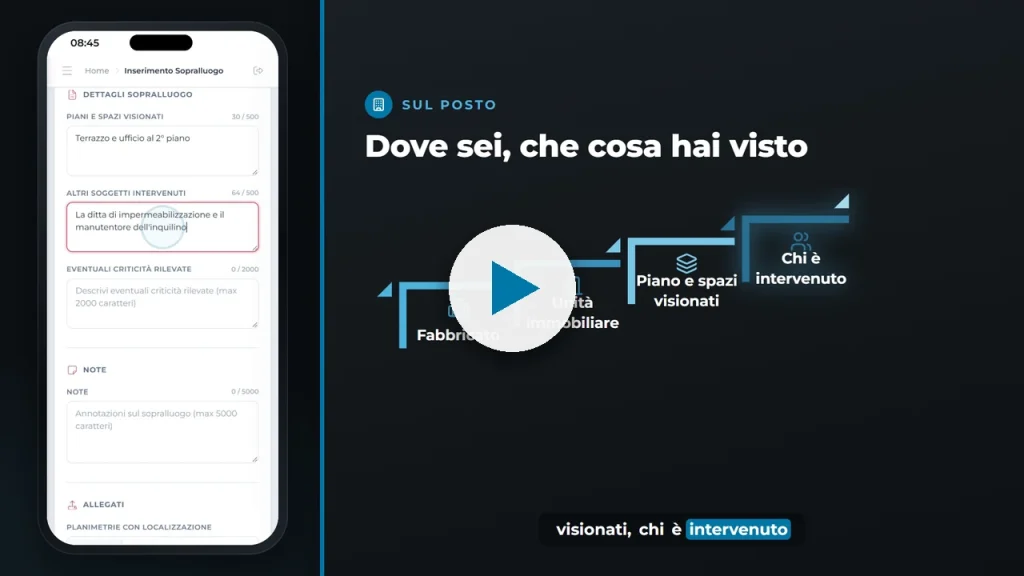
Guarda il video su YouTube (1 minuto, si apre in un'altra scheda).
Che cosa scrivere nel verbale di sopralluogo di un immobile
Un verbale utile risponde a poche domande precise. Nel modulo di EASYTM ogni domanda è un campo da compilare sul posto:
- Quando. Data e ora, che il modulo propone già.
- Perché. Il tipo di sopralluogo, scelto da una lista: per esempio assistenza alla proprietà, gara d'appalto, verifiche tecniche, oltre ai tipi che si configurano.
- Dove. Il fabbricato, l'unità immobiliare, i piani e gli spazi visionati.
- Con chi. Le persone intervenute.
- Che cosa. Le eventuali criticità e le note.
- Le prove. Le foto, scattate dalla web app e allegate al sopralluogo.
Dal cellulare, direttamente sul posto
Il verbale si scrive durante il sopralluogo, non a fine giornata: le criticità si annotano mentre sono davanti agli occhi e le foto finiscono subito nel sopralluogo a cui appartengono. Al ritorno in ufficio non c'è niente da ricopiare, perché è già tutto su EASYTM.
Il report dei sopralluoghi: un clic, anche in Excel
Quando arriva il momento della reportistica, basta un clic: si ottiene il report nel proprio standard di reportistica oppure l'estrazione in Excel, pronta per il proprio manager. Per seguire con lo stesso metodo anche richieste e manutenzioni ci sono i KPI e report del property management.
Già pronto, oppure configurato insieme
Tipi di sopralluogo, campi e report sono già configurati nel software. Quando la proprietà ha esigenze diverse, li configuriamo insieme, come serve alla proprietà.